
Firmar digitalmente no consiste solamente en colocar una imagen sobre el documento. La aplicación usa la llave privada protegida dentro de su tarjeta, solicita el PIN y crea una firma criptográfica vinculada al contenido del PDF. La llave privada nunca sale de la tarjeta.
Qué necesita antes de comenzar
- Una Mac con Apple Silicon y macOS 14 o posterior.
- Una tarjeta de firma digital vigente y su lector conectado.
- Los controladores y certificados oficiales instalados.
- Conexión a Internet si desea incluir la estampa de tiempo y los datos de validación.
- FirmaCR instalada en la carpeta Aplicaciones.
Si macOS todavía no reconoce la tarjeta, siga primero la guía para preparar la firma digital en Mac.
Firmar el PDF paso a paso
- Abra el documento.
Arrastre el PDF a la ventana de FirmaCR o pulse “Elegir PDF”. La aplicación muestra el documento y conserva el original sin modificar.
- Elija Firmar.
En el panel derecho, seleccione la acción para firmar. FirmaCR buscará la tarjeta conectada.
- Ubique la firma.
Pulse “Ubicar firma” y arrastre sobre la página para señalar dónde debe aparecer. Puede mover el área y cambiar su tamaño desde las esquinas.
- Añada una imagen si lo desea.
Puede elegir una imagen de su firma manuscrita, quitarle el fondo blanco y ajustar sus proporciones. La imagen es solamente la apariencia visible; la validez proviene de la firma digital de la tarjeta.
- Revise las opciones avanzadas.
Deje activa la estampa de tiempo y los datos de validación para producir PAdES-LT. También puede mostrar su nombre y la fecha, o indicar un motivo.
- Firme el documento.
Pulse “Firmar documento” e ingrese el PIN cuando macOS lo solicite. FirmaCR guarda una copia nueva con “(firmado)” en el nombre.
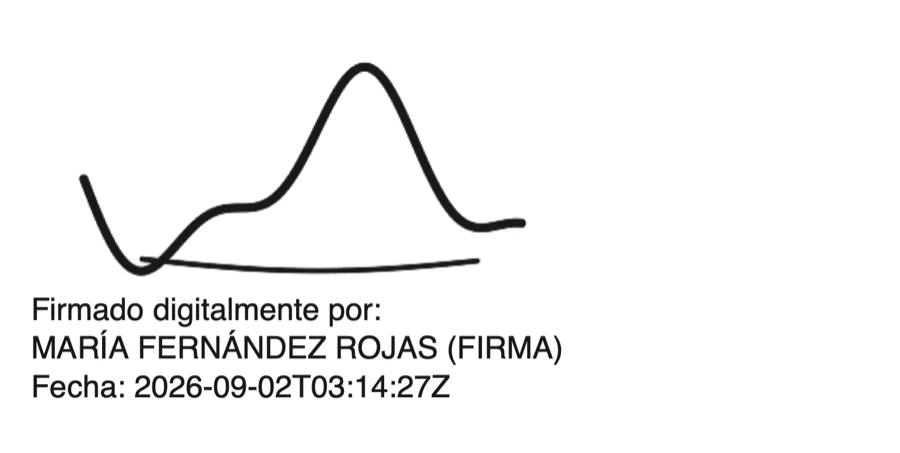
Si no dibuja un área sobre la página, FirmaCR incorpora la firma digital al PDF sin añadir una marca visible. La verificación funciona de la misma manera.
Qué hace la estampa de tiempo
La opción “Estampa de tiempo y datos de validación” agrega la hora oficial del Banco Central y la información de revocación disponible. Para solicitarla, FirmaCR envía una huella matemática del contenido, no el documento. Esta opción requiere Internet.
Puede firmar sin la estampa si el servicio no está disponible, pero algunos validadores podrían reportar la firma como incompleta. Consulte la información del servicio de estampado de tiempo del BCCR.
Después de firmar
Abra la copia firmada en FirmaCR y cambie a Verificar. Debe poder confirmar que el documento no cambió, que el certificado llega a una raíz confiable y que la estampa corresponde a la firma. Si va a compartir el archivo, envíe la copia terminada en “(firmado)”.